|
|
|
现在市面上大多数闪存盘都可以作为启动闪盘,但不少厂商为了节省成本,并没有赠送启动盘制作程序,即使赠送的,也多是在Windows 98才能正常使用。遇到Windows 2000/XP,就无法完成制作了,所以这里为大家介绍一款不到600KB的小软件:USBOOT。
2 ~4 w p- o; \7 L1 D' T, M: c
: f y; I; V2 f3 I r+ h 实例一:制作引导型闪存盘
1 c( c, M1 n+ v) l; S1 Y y
! r/ S* N# Y4 D% l* E 第一步:插入闪存盘,运行软件,从列表中选择插入的闪存盘。; y4 c5 L- m i5 _5 ~
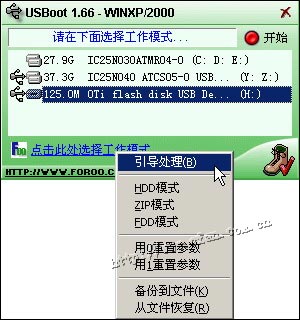
第二步:点击“仅进行引导处理,不格式化磁盘”项,勾选要使用的模式。通常早期的闪存盘使用FDD模式引导的可能性较大,如果你的闪存盘是移动硬盘(或被识别为硬盘的闪存盘),则要使用“HDD模式”(见图1),其他闪存盘则可根据需要使用任一模式。
7 v) `; B1 M4 y8 q
d2 o/ o1 ~- M- r2 i) ?4 J X; I
, \2 i& S4 K7 x& D" f# `$ J小提示
/ b% Z: e( |& q7 |/ ` ★如果选择“引导处理”项,则表示不格式化闪存盘,直接做引导处理,但多数情况下制作出的闪存盘不能引导。
/ n6 s& G1 P; \ ★使用“备份到文件”及“从文件恢复”项可以像使用Ghost那样为闪存盘做备份或恢复。' [& l2 T6 n0 {4 y/ N
第三步:点击“开始”按钮,这时会弹出数据将被销毁的警告,点击“是”,稍候按提示拨出闪存盘,再重新插入后,就能完成引导文件的复制,同时完成引导型闪存盘的制作。
1 j( T+ y" o5 d( X8 L+ K% b6 K 实例二:定制启动闪存盘+ K3 q% x& f9 p. W* i* Q
USBoot在制作启动闪存盘时,会自动向闪存盘中写入IO.SYS、MSDOS.SYS、COMMAND.COM三个文件,这三个文件位于 USBOOT.PAK文件中。如果你需要定制引导型闪存盘中的内容,可以右击USBoot主界面右下角的图标,选择“添加”,然后就可以加入其他文件了 (见图2)。- _) r. t$ p: V
% P4 a% q& W! S$ T
* g& k0 `0 b+ K4 I# J- n+ M
. ^ Y% r$ k& s$ D7 k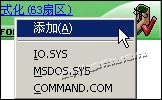 |
|


 狗仔卡
狗仔卡 发表于 2006-7-16 15:54:22
 提升卡
提升卡 置顶卡
置顶卡 沉默卡
沉默卡 喧嚣卡
喧嚣卡 变色卡
变色卡 抢沙发
抢沙发 显身卡
显身卡